
Collect Cars and Race Controles
HUD y binds observados de Collect Cars and Race. No hay un documento oficial de teclas de push to start.
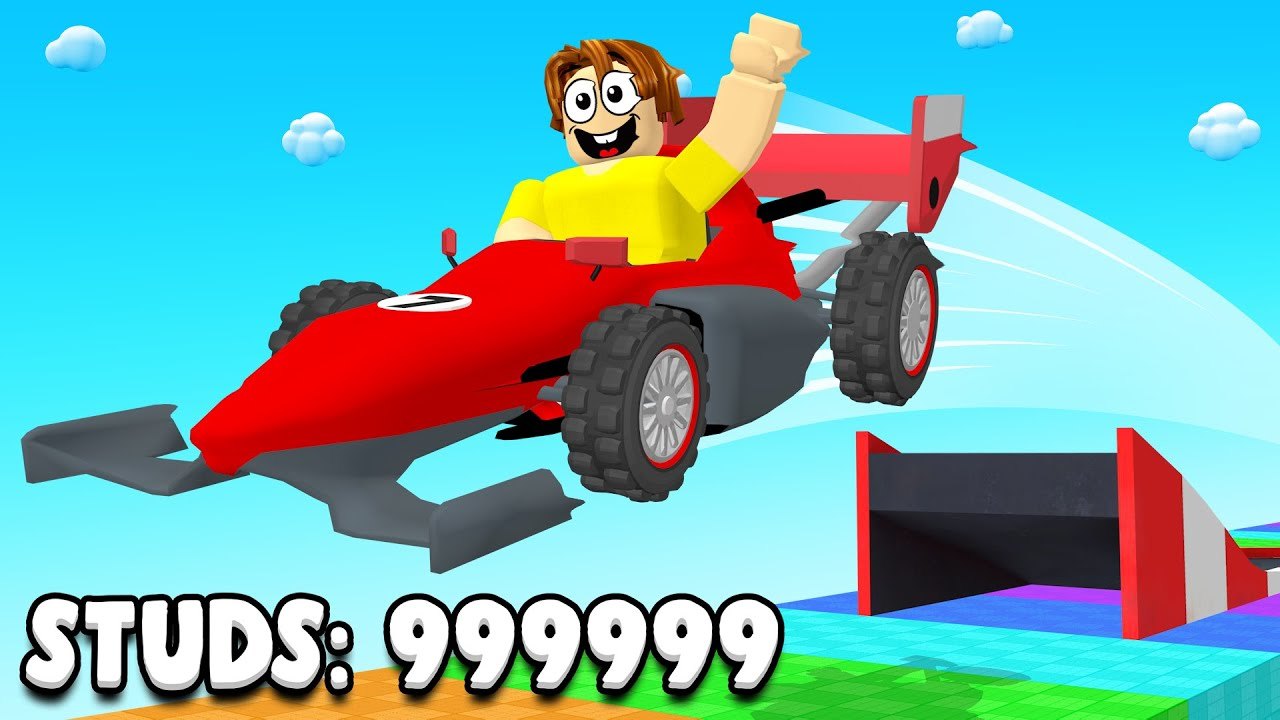
Collect Cars and Race no envía una tabla publicada de teclas. push to start no ha publicado un documento oficial de controles para Car Race. Lo que sigue es el HUD y el patrón de input observado en vídeos de gameplay y sesiones en vivo, más el comportamiento estándar de Roblox en cada dispositivo. Si un prompt en tu pantalla no está de acuerdo con esta página, fíate del prompt.
Estás en un lobby online de 16 jugadores, no en un cockpit co-op local ni en un tutorial solo de un jugador. Movimiento, Shop, mascotas, coches, excavación y la rampa son todo el lenguaje. Cuando esas seis cosas sean cómodas, vuelve a Cómo jugar por el bucle y a Primeros pasos por el orden del día uno.
Qué muestra de verdad el HUD
Lado izquierdo: Shop. Ese botón es el control más importante del juego porque esconde coches, huevos, gamepasses y la caja de códigos. El campo de código está al fondo del panel de Shop, fácil de perder si solo miras la primera miniatura de coche.
Centro / mundo: el suelo del lobby con latas de Gas, cruces de tesoro, coches de Shop aparcados y la rampa que te lanza a la pista infinita de studs arcoíris. Tu personaje camina este espacio hasta que entra a un vehículo.
Paneles de mascota e inventario: se abren desde los botones habituales de estilo simulador del HUD (el arte exacto del icono cambia con actualizaciones de UI). El equipo ocurre aquí. Si canjeaste FreePet o Release y nunca abriste este panel, esas mascotas no están ayudando al lanzamiento.
Durante un lanzamiento: el mundo se vuelve la pista arcoíris y un readout de distancia. No estás girando un circuito. Te comprometiste. Cuando la run termina, estás de vuelta en el lobby.
No hay un menú radial escondido que rebindee teclas. No hay una pestaña in-game de «controles» con una lista que puedas capturar. Si un overlay de creador dibuja botones extra, esa es su UI, no la tuya.
PC, según lo observado
El movimiento de teclado es WASD estándar de Roblox. La cámara es el ratón. El salto es espacio si lo necesitas en el lobby; no estás haciendo parkour en el arcoíris. Las latas se recogen por colisión. Cavar una cruz de tesoro usa el prompt en pantalla, que el metraje trata como E, el interact por defecto de Roblox. Si tu cuenta rebindeó interact en los ajustes de Roblox, usa ese bind. Este wiki no inventará una tabla custom.
Entra a un coche caminando hacia él y usando el prompt de entrar al vehículo (el mismo patrón que otros juegos de vehículos de Roblox; a menudo E o un prompt de asiento). Conduce con WASD para alinearte en la rampa y luego comprométete hacia abajo. No necesitas una «tecla de lanzamiento» aparte más allá de conducir fuera del labio en los vídeos que usamos.
Abre Shop con el botón izquierdo del HUD y el ratón. Haz clic en la caja de códigos al fondo, pega con Ctrl+V, haz clic en Redeem. Haz clic en coches y huevos igual. Cierra Shop antes de intentar caminar; un panel atascado es la razón habitual por la que la gente cree que el movimiento «se rompió».
Shift lock y primera persona son opciones de cámara de Roblox, no features del juego. Usa lo que te deje ver latas. Un FOV alto ayuda en un suelo ocupado de 16 jugadores.
Móvil, según lo observado
El movimiento es el stick de pulgar en pantalla. La cámara es un arrastre en la parte vacía de la pantalla. El salto es el botón de salto si Roblox está mostrando uno. Interact es un toque en el prompt cuando te paras en una cruz de tesoro o un asiento de vehículo.
Las latas se recogen cuando te diriges hacia ellas. No necesitas un botón aparte de pickup para el Gas del suelo en el metraje. Si una lata no se recolecta, no estás lo bastante cerca, u otro jugador ya la tomó.
Shop sigue siendo el botón del lado izquierdo. La caja de códigos sigue al fondo de ese panel. Pega del portapapeles si tu dispositivo lo permite; escribir Update5 en un campo diminuto es cómo ocurren los typos. Después de canjear, cierra Shop para que el stick vuelva a ser usable.
El solape de pulgar es el impuesto móvil: el stick puede tapar una lata o una cruz. Camina un bucle un poco más ancho. Auto Collect existe en parte para esta clase de dispositivo, pero es un pase de pago, no un esquema de control.
Consola y gamepad genérico
Roblox en un gamepad usa el overlay de la plataforma: stick izquierdo mover, stick derecho cámara, botón de cara para el prompt resaltado (entrar al coche, cavar cruz, confirmar Shop). El botón Shop sigue siendo un tap/select de HUD, no un combo exclusivo de consola. No hay un layout exclusivo de gamepad publicado para Car Race.
Si el cursor virtual está encendido, apúntalo a Shop a la izquierda y luego al campo de código. Si el cursor virtual está apagado, recorre los botones del HUD con el resaltado del gamepad. Los nombres exactos de botones de cara difieren en Xbox, PlayStation y pads de terceros; usa la etiqueta en pantalla.
Shop, mascotas, cavar, lanzar — la secuencia
- Muévete por el lobby (WASD, stick o stick izquierdo).
- Recolecta latas caminando hacia ellas.
- Párate en una cruz de tesoro, espera el prompt, interactúa (E / toque / botón de cara).
- Abre Shop a la izquierda. Canjea códigos al fondo. Compra un coche o un huevo si tienes moneda. Cierra Shop.
- Abre el panel de mascotas. Equipa el set más fuerte. Ciérralo.
- Entra a tu coche por el prompt de asiento.
- Conduce a la rampa y ve. Lee la distancia. Repite desde el paso 1.
Esa secuencia es el esquema de control. Cualquier cosa anunciada como una «tecla secreta» para saltarse el Gas no forma parte del HUD observado.
Lo que no puedes remapear in-game
No puedes bindear una tecla dedicada de «cavar» dentro de Car Race. No puedes bindear Shop a un número del teclado desde un menú de ajustes que este juego no envía. No puedes activar un overlay de debug de desarrollador. Puedes cambiar algunas teclas de todo Roblox en el menú de Roblox (Esc en PC), y esas se llevarán a esta experiencia porque es un lugar de Roblox, no un EXE standalone.
Si falta Shop, no estás en Car Race de push to start. Si no hay rampa y estás en un concesionario, lanzaste Car Dealership Tycoon u otro racer con nombre parecido. Sal. Las páginas de controles de esos juegos no aplican aquí.
Aprende los seis trabajos del HUD — mover, recoger, cavar, Shop, equipar, lanzar — y el resto del wiki es estrategia. Vuelve a Cómo jugar cuando los botones sean aburridos, y a Primeros pasos si todavía necesitas el orden de la primera hora alrededor de esos botones. Una tecla inventada de «skip Gas» no aparece en el overlay: si el prompt dice E o un toque, ese es el bind, y el resto del progreso vive en Shop, el tablero de mascotas y la rampa, no en un combo secreto de consola.
Preguntas frecuentes
Respuestas rápidas sobre gas, mascotas, coches y códigos.
¿Cuáles son los keybinds oficiales de Collect Cars and Race?
No hay ninguno publicado. Usa WASD estándar de Roblox en PC, el stick en pantalla en móvil y los prompts en pantalla para cavar, entrar a un coche y abrir Shop.
¿Dónde están Shop y la caja de códigos?
Shop es el botón a la izquierda del HUD. Los códigos están al fondo de ese panel. Es lo mismo en overlays de PC, móvil y consola.
¿Cómo cavo las cruces de tesoro?
Párate en la cruz marcada y usa el prompt de interact. Los vídeos muestran E en PC y un toque en móvil. Fíate del prompt si tu bind de Roblox es distinto.
¿Cómo me lanzo?
Entra a tu coche con el prompt de asiento, conduce a la rampa y ve. No hay un hotkey aparte de lanzamiento en el metraje observado.
¿Adónde debería ir después de aprender el HUD?
Sigue Primeros pasos para el orden de la primera hora y luego Cómo jugar para el bucle completo de recolectar-equipar-lanzar.